
使ってみて、
- スペック
- サイズ
- バッテリー
- タッチ画面
この4つについて実際にに使ってみてみて思ったことをお伝え思います。
スペック
| CPU | Quad-Core1.1GHz |
| RAM/ROM | 2GB/16GB |
| 画面 | 2.45inch(240×432pixels) |
| Camera | 8MP AF/2MP FF |
| OS | Android7.0(8.1にアプデ可) |
| その他 | LTE/WLAN/Bluetooth/GPS |
まずCPUに少し疑問点があります。
パッケージには「 Quad-Core1.1GHz 」と表記されていますが
Jerry Proに「CPU-Z」というアプリを入れて調べてみたところ
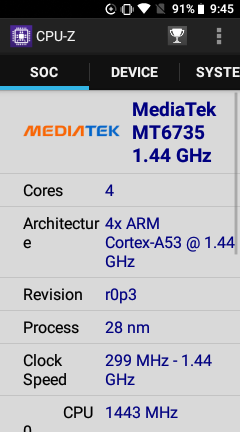
上のスクリーンショットのように1.44GHzと表示されています。
しかしこのSOC(CPUがこの中に入っている)のメーカーのサイトでは1.3GHzと書かれています。
個人的には軽いアプリはしっかりと動いているのでどうでも良いかなと思ってしまいました。
サイズ
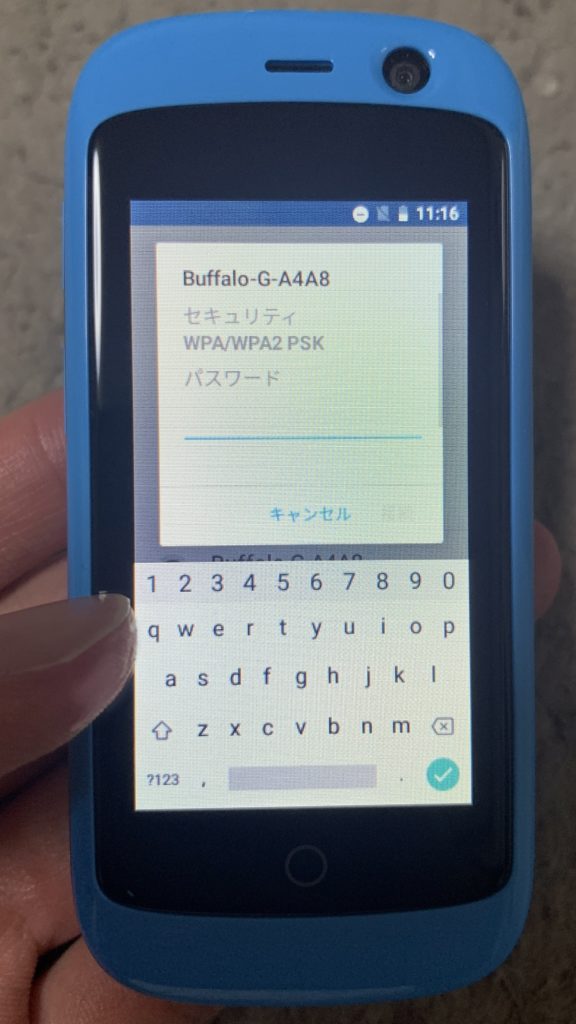
「私の指デカすぎ!?」
いえ、私の指がデカイのではなく。
Jerry Proがとても小さいのです。
私は最初小さすぎて持ちにくいのではと思っていましたが、案外このスマホの特徴でもある厚みによって持ちやすいと感じました。
バッテリー
おそらくみなさん一番心配な点は
だと思います。
普通に使うとなかなか1日もちません。
このスマホの特徴"小さい"が故の問題だと思います。
しかし、工夫次第で、外で持ち運んで使うことができます。
工夫の内容はJerry Pro自体の設定を変更するだけですが格段に使いやすくなると思います。今回は格安SIMなどを契約して、外で使う方のための設定方法を紹介したいと思います。
以下の設定方法はこちらの方の記事で知りました。この方の記事もぜひご覧ください。
- 画面の明るさを下げる。
- Wi-Fi®とBluetooth®をオフにする。
- 細かな設定をする
この三つです。
画面の明るさを下げる
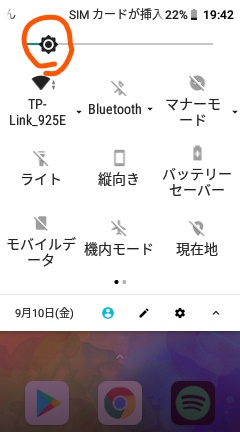
ホーム画面の上部から下に2段階スワイプしてオレンジで囲ったマークを左右に移動させることで調節することができます。
Wi-Fi®とBluetooth®をオフに
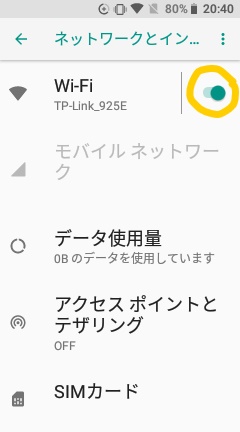
Wi-Fi®
1.「設定」>「ネットワークとインターネット」の順に開く
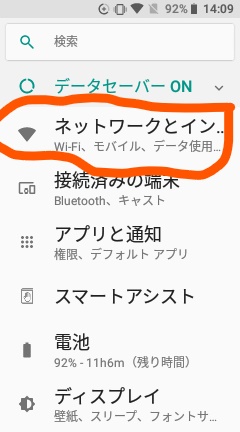
2.黄色い丸で囲われているスイッチの部分を押してオフにします。
Bluetooth®
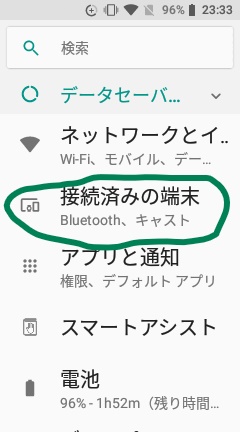
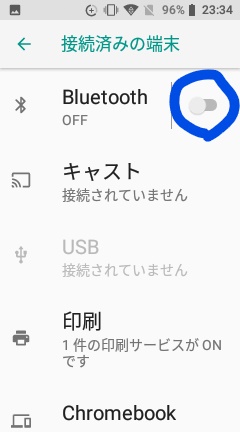
1.「設定」>「接続済みの端末」の順に開く。
2.青い丸で囲われているスイッチの部分を押してオフにします。
細かな設定
自分の言葉で説明しようと思っていましたが、うまく説明する自信がないのでこちらの方のページの
「アプリのバックグラウンド通信を制限」
とてもわかりやすく説明されています分かりやすく説明されています。
タッチ画面
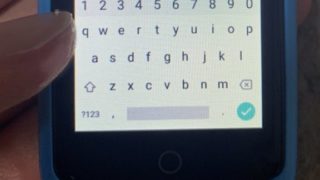
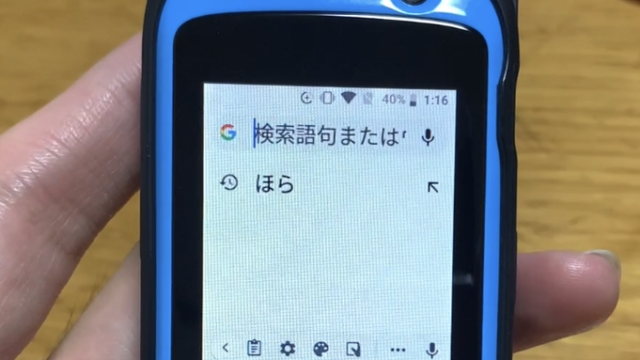
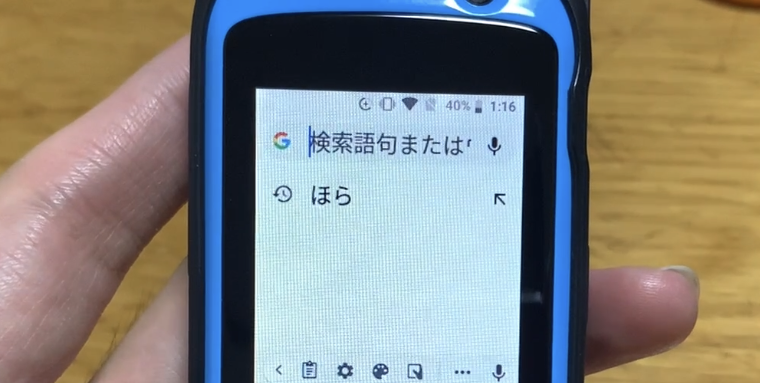
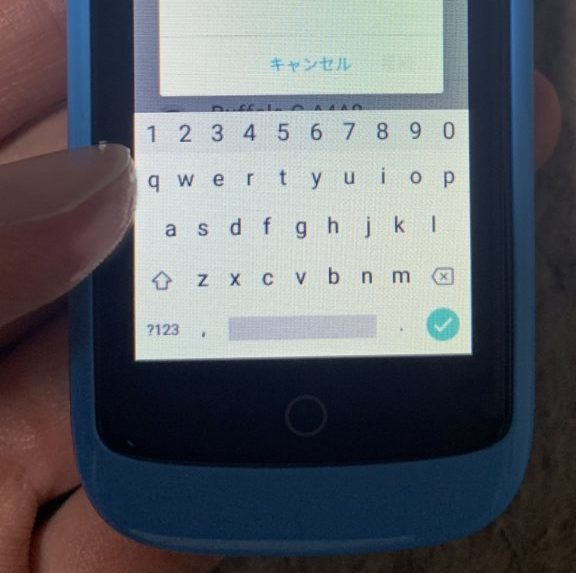
左の画像の通り私の指と比べてキーボードが小さいと感じるかと思います。
でも、「意外と」と言ったら失礼かもしれませんがタッチ画面の感度が良いこともあり、フリック入力は楽ではないかもしれませんがしっかりと入力できました。
(画像のqwertyは慣れが必要ですw)
↓↓↓良かったらご覧ください
最後に
ここまでJerry Proを紹介してきましたがお金にもう少し余裕のある方にはJerry2をおすすめします。
コメント